Microsoft Power Platform
Inicio / Microsoft Power Platform
Power Platform, WebChat y Copilot
Entra la solicitud, arranca el proceso.
WebChat se convierte en el chatbot de procesos.Power Automate conecta. Copilot está informado. WebChat recoge el sitio web, Teams y otros canales de entrada y activa los siguientes pasos.
Canales de entrada
El sitio web, Teams y otros canales recogen la solicitud.
Power Automate
Conecta CRM, tickets y sistemas especializados.
Foundry
Pone a disposición las herramientas: comprobar, clasificar, activar el siguiente paso.
Adaptive Card
La persona decide: verificación, Hot Lead, aprobación, escalada.
Teams y Copilot
La conversación permanece en Teams y Copilot conoce el estado.
El núcleo
WebChat no es solo una ventana.
Con los canales de entrada se convierte en el chatbot de procesos de la empresa.
- 01Power Automate conecta los sistemas.
- 02Foundry proporciona las herramientas.
- 03Adaptive Cards hacen entrar en juego a la persona.
- 04Teams Lo que se decide, se comprueba o se escala llega a Teams. Copilot permanece informado.
En resumen
Cuatro pasos del primer contacto al proceso
Entrada a través de WebChat
WebChat más los canales de entrada se convierte en el chatbot de procesos de la empresa.
Conectar con Power Automate
Power Automate conecta sistemas, tickets y procesos especializados.
Decidir mediante Adaptive Card
Adaptive Cards para verificación, Hot Lead, aprobación y escalada.
Copilot lee también
Lo que llega a Teams sigue estando disponible para Copilot.
Workflows de Adaptive Cards
Donde una persona debe decidir, Power Automate muestra una Adaptive Card
Verificación, Hot Lead, aprobación y escalada llegan directamente al hilo de Teams.
Verificación
Hot Lead
Aprobación
Escalada
Representación a modo de ejemplo de las Adaptive Cards.
Procesos en la empresa
Cada proceso se puede integrar
Del primer contacto al traspaso.
Primer contacto
La solicitud llega a través del sitio web, Teams u otros canales de entrada.
Verificar
Primero comprobar, luego informar.
Clasificar
Detectar la señal de compra o la consulta, crear lead o ticket.
Decidir
Aprobar o escalar mediante Adaptive Card.
Traspasar
El equipo asume en Teams y Copilot conoce el estado.
Conectores
Power Platform incluye más de 1.000 conectores
Un conector conecta Power Automate con sistemas y servicios que ya se utilizan en su empresa. Para la conexión suelen bastar la selección y el inicio de sesión.
Ejemplos
Conectores en uso: ejemplos del chat con clientes
Una selección de sistemas que se pueden conectar y su utilidad en el chat con clientes.
FunciónLee y crea clientes, contactos y leads.
Caso de usoUn interesado indica el tamaño del equipo y la fecha de inicio, el lead se crea en el CRM y se informa a ventas.
FunciónConsulta contactos, leads y oportunidades.
Caso de usoUn cliente existente escribe y sus datos aparecen como Adaptive Card en el hilo.
FunciónLee y actualiza contactos y deals.
Caso de usoUna nueva solicitud se crea automáticamente como contacto.
FunciónCrea y actualiza deals.
Caso de usoDe una consulta de precio nace directamente un deal en el pipeline.
FunciónLee y crea leads.
Caso de usoLos datos de contacto del chat llegan al CRM sin tener que teclearlos.
FunciónLee y actualiza datos de clientes.
Caso de usoAl responder, el equipo ve de inmediato quién escribe.
FunciónCrea contactos y proyectos.
Caso de usoUna consulta de proyecto se registra directamente como oportunidad.
FunciónLee y crea contactos.
Caso de usoLos nuevos interesados se registran y se asignan automáticamente.
FunciónCrea y actualiza tickets.
Caso de usoUna solicitud de mantenimiento se convierte en un ticket con todo el historial del chat.
FunciónCrea tickets y lee el estado.
Caso de uso«¿En qué estado está?» El estado aparece directamente en el chat.
FunciónCrea solicitudes de TI.
Caso de usoUn empleado comunica una consulta y el equipo de TI la recibe de inmediato.
FunciónLee y crea casos.
Caso de usoUna solicitud de servicio llega al área correcta, sin reenvío manual.
FunciónCrea incidencias.
Caso de usoUn cliente solicita una adaptación y el equipo de desarrollo recibe la incidencia.
FunciónCrea Work Items.
Caso de usoUna petición de funcionalidad del chat llega directamente al backlog.
FunciónCrea y lee casos.
Caso de usoEl servicio de atención al cliente ve los casos abiertos del cliente directamente en el hilo.
FunciónMuestra citas libres y reserva.
Caso de usoEl cliente elige en el chat una cita de asesoramiento y recibe la confirmación.
FunciónLee calendarios y envía invitaciones.
Caso de usoUna petición de devolución de llamada llega al calendario de la persona responsable.
FunciónComparte enlaces de reserva y notifica las reservas.
Caso de usoTras la reserva aparece un aviso en Teams.
FunciónLee y crea citas.
Caso de usoTambién los equipos con Google Calendar pueden dar citas directamente desde el chat.
FunciónReserva y reprograma citas.
Caso de usoUn cliente reprograma él mismo su cita en el chat.
FunciónLee pedidos y estado de entrega.
Caso de uso«¿Dónde está mi pedido?» El estado aparece como Adaptive Card.
FunciónLee artículos, precios y existencias.
Caso de usoUn distribuidor pregunta por la disponibilidad y el equipo ve las existencias en el hilo.
FunciónLee pedidos y facturas.
Caso de usoUn cliente pregunta por una factura y el equipo la tiene al instante.
FunciónLee pedidos y productos.
Caso de usoUna clienta pregunta por el envío y recibe la información en el chat.
FunciónLee pedidos y clientes.
Caso de usoLos datos del pedido aparecen directamente en el hilo al responder.
FunciónLee bases de datos propias.
Caso de usoTambién se pueden consultar en el chat datos de sistemas propios.
FunciónInscribe contactos en listas.
Caso de usoUn cliente quiere el boletín y el alta se tramita con doble opt-in.
FunciónGestiona contactos y campañas.
Caso de usoUna consulta de una campaña llega al segmento adecuado.
FunciónCrea contactos e inicia automatizaciones.
Caso de usoTras el chat se inicia automáticamente la secuencia de seguimiento adecuada.
FunciónCompleta los perfiles de clientes.
Caso de usoLos intereses del chat pasan al perfil para la próxima campaña.
FunciónCrea leads y los puntúa.
Caso de usoLos leads del chat pasan directamente al lead scoring.
FunciónInscribe suscriptores.
Caso de usoUna inscripción en el chat llega directamente a la lista correcta.
FunciónGestiona listas de contactos.
Caso de usoLos interesados en eventos se añaden automáticamente a la lista de invitados.
FunciónCrea candidaturas.
Caso de usoUna candidata pregunta por un puesto y sus datos llegan a Personio como candidatura.
FunciónLee los puestos vacantes.
Caso de uso«¿Busca un puesto en ventas?» Los puestos actuales aparecen en el chat.
FunciónLee el estado de la candidatura.
Caso de usoUn candidato pregunta por el estado y recibe una respuesta actualizada.
FunciónLee datos de empleados y candidatos.
Caso de usoEl chat responde las preguntas sobre el onboarding con la información correcta.
FunciónLee documentos y listas.
Caso de usoUn cliente pregunta por una ficha técnica y el PDF llega directamente al chat.
FunciónGuarda y comparte archivos.
Caso de usoLos archivos del chat se guardan automáticamente en la carpeta correcta.
FunciónEscribe y lee tablas.
Caso de usoCada solicitud se registra automáticamente en una lista.
FunciónCrea documentos a partir de plantillas.
Caso de usoA partir de los datos del chat se genera automáticamente una oferta rellenada previamente.
FunciónCrea tareas.
Caso de usoDe una solicitud nace una tarea para el equipo responsable.
FunciónInicia aprobaciones.
Caso de usoUna petición especial pasa a aprobación y la respuesta vuelve al chat.
FunciónLee las respuestas de formularios.
Caso de usoLos datos de un formulario ya están disponibles en el chat.
FunciónEnvía documentos para su firma.
Caso de usoEl cliente acepta y el contrato llega para su firma digital.
FunciónEnvía documentos para su firma.
Caso de usoLas confirmaciones de pedido se firman directamente desde el chat.
FunciónGuardan y comparten archivos.
Caso de usoTambién fuera de Microsoft 365 los archivos acaban en el lugar correcto.
Esta es una selección. Los conectores disponibles los muestra Microsoft en el directorio de conectores. Algunos de ellos son conectores Premium y requieren una licencia adecuada de Power Automate.
Lo que llega a Teams sigue estando disponible para Copilot
Resumir, hacer seguimiento, traspasar, sin copiar el chat. Lo que Copilot puede utilizar depende de la integración y de los permisos.
Consulta de precio para unos 30 canales, traspasada a ventas como Hot Lead, asunción confirmada.
¿Cuántos compañeros y compañeras deben participar en el chat?
Traspaso a @Ventas preparado con el historial de la conversación.
Próximos pasos
Cómo continúa su camino
De los componentes, pasando por más canales de entrada, hasta la puesta en marcha.
Componentes
 Power AutomateUna palabra clave inicia el flujo y los datos llegan al chat.
 Microsoft FoundryEl propio agente de IA con herramientas propias en el propio tenant.
- Microsoft CopilotLa comunicación con los clientes se convierte en conocimiento para Copilot.
- La IA de un vistazoDe Copilot al agente propio de un vistazo.
Canales de entrada




Conviene saber
Preguntas sobre Power Platform
¿Qué es un chatbot de procesos?
WebChat recoge solicitudes a través de canales de entrada y activa con Power Automate los siguientes pasos. Las decisiones se toman mediante Adaptive Card en Teams.
¿Para qué se necesita Foundry?
Foundry proporciona las herramientas con las que el bot comprueba, clasifica y activa el siguiente paso.
¿Siempre tiene que decidir una persona?
Solo donde una persona deba decidir. Entonces Power Automate muestra una Adaptive Card, por ejemplo para la verificación, un Hot Lead, la aprobación o la escalada.
¿Qué sistemas se pueden conectar?
Lo que la empresa ya utiliza: más de 1.000 conectores conectan CRM, tickets y sistemas especializados. Algunos de ellos son conectores Premium y requieren una licencia adecuada de Power Automate.
¿WebChat opera la IA?
No. El agente pertenece a la empresa y se ejecuta en su propio entorno de Microsoft.
¿Puede una persona tomar el relevo?
Sí, en cualquier momento. El chatbot se puede desactivar por conversación.
Entra la solicitud, arranca el proceso.
WebChat se convierte en el chatbot de procesos. Power Automate conecta. Copilot está informado.

AdaptiveCard
Apoya a tus equipos con información procedente de tus sistemas.


En la pestaña Power Platform, introduzca una palabra clave que deba activar un flujo de trabajo para este canal.

Cree un flujo en Power Automate que reaccione a una intención de palabra clave.

Apoye a su equipo con flujos de trabajo que simplifiquen su labor.

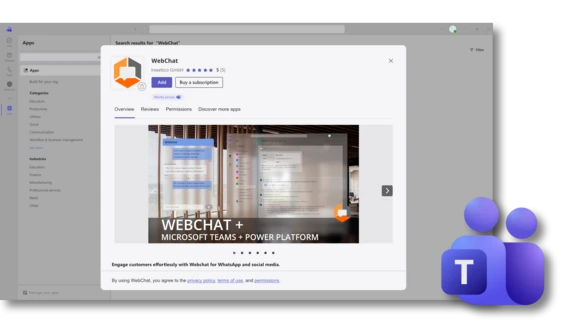
Probar sin suscripción
Añadir WebChat al canal - activar
Pruebe durante 7 días con hasta 25 canales (licencia POC)

Inicia otros flujos de trabajo directamente desde tus AdaptiveCards
WebChat + AI


