Microsoft Power Platform
Startseite / Microsoft Power Platform
Power Platform, WebChat und Copilot
Anfrage rein, Prozess an.
WebChat wird zum Prozess-Chatbot.Power Automate verbindet. Copilot ist informiert. Der WebChat nimmt Website, Teams und weitere Eingangskanäle auf und löst die nächsten Schritte aus.
Eingangskanäle
Website, Teams und weitere Kanäle nehmen die Anfrage auf.
Power Automate
Verbindet CRM, Tickets und Fachsysteme.
Foundry
Stellt die Tools bereit: prüfen, einordnen, nächsten Schritt auslösen.
Adaptive Card
Der Mensch entscheidet: Verifizierung, Hot Lead, Freigabe, Eskalation.
Teams und Copilot
Die Konversation bleibt in Teams, Copilot kennt den Stand.
Der Kern
Der WebChat ist nicht nur ein Fenster.
Mit den Eingangskanälen wird er zum Prozess-Chatbot des Unternehmens.
- 01Power Automate verbindet die Systeme.
- 02Foundry liefert die Tools.
- 03Adaptive Cards holen den Menschen ins Spiel.
- 04Teams Was entschieden, geprüft oder eskaliert wird, landet in Teams. Copilot bleibt informiert.
Kurz gesagt
Vier Schritte vom Erstkontakt zum Prozess
Rein über den WebChat
WebChat plus Eingangskanäle wird zum Prozess-Chatbot des Unternehmens.
Verbinden mit Power Automate
Power Automate verbindet Systeme, Tickets und Fachprozesse.
Entscheiden per Adaptive Card
Adaptive Cards für Verifizierung, Hot Lead, Freigabe und Eskalation.
Copilot liest mit
Was in Teams landet, bleibt für Copilot verfügbar.
Adaptive-Card-Workflows
Wo ein Mensch entscheiden muss, spielt Power Automate eine Adaptive Card ein
Verifizierung, Hot Lead, Freigabe und Eskalation landen direkt im Teams-Thread.
Verifizierung
Hot Lead
Freigabe
Eskalation
Beispielhafte Darstellung der Adaptive Cards.
Prozesse im Unternehmen
Jeder Prozess lässt sich einbauen
Vom Erstkontakt bis zur Übergabe.
Erstkontakt
Die Anfrage kommt über Website, Teams oder weitere Eingangskanäle.
Verifizieren
Erst prüfen, dann Auskunft.
Einordnen
Kaufsignal oder Anliegen erkennen, Lead oder Ticket anlegen.
Entscheiden
Per Adaptive Card freigeben oder eskalieren.
Übergeben
Das Team übernimmt in Teams, Copilot kennt den Stand.
Connectors
Die Power Platform bringt über 1.000 Connectors mit
Ein Connector verbindet Power Automate mit Systemen und Diensten, die in Ihrem Unternehmen bereits im Einsatz sind. Für die Anbindung genügen in der Regel Auswahl und Anmeldung.
Beispiele
Connectors im Einsatz: Beispiele aus dem Kundenchat
Eine Auswahl an Systemen, die sich anbinden lassen, und ihr Nutzen im Kundenchat.
FunktionLiest und legt Kunden, Kontakte und Leads an.
AnwendungsfallEin Interessent nennt Teamgröße und Starttermin, der Lead entsteht im CRM und der Vertrieb wird informiert.
FunktionRuft Kontakte, Leads und Opportunities ab.
AnwendungsfallEin Bestandskunde schreibt, seine Daten erscheinen als Adaptive Card im Thread.
FunktionLiest und aktualisiert Kontakte und Deals.
AnwendungsfallEine neue Anfrage wird automatisch als Kontakt angelegt.
FunktionLegt Deals an und aktualisiert sie.
AnwendungsfallAus einer Preisanfrage wird direkt ein Deal in der Pipeline.
FunktionLiest und legt Leads an.
AnwendungsfallKontaktdaten aus dem Chat landen ohne Abtippen im CRM.
FunktionLiest und aktualisiert Kundendaten.
AnwendungsfallDas Team sieht beim Antworten sofort, wer schreibt.
FunktionLegt Kontakte und Projekte an.
AnwendungsfallEine Projektanfrage wird direkt als Opportunity erfasst.
FunktionLiest und legt Kontakte an.
AnwendungsfallNeue Interessenten werden automatisch erfasst und zugeordnet.
FunktionErstellt und aktualisiert Tickets.
AnwendungsfallEine Wartungsanfrage wird zum Ticket mit komplettem Chatverlauf.
FunktionErstellt Tickets und liest den Status.
Anwendungsfall„Wie ist der Stand?“ Der Status erscheint direkt im Chat.
FunktionLegt IT-Anfragen an.
AnwendungsfallEin Mitarbeiter meldet ein Anliegen, das IT-Team bekommt es sofort.
FunktionLiest und erstellt Vorgänge.
AnwendungsfallEine Serviceanfrage landet im richtigen Bereich, ohne manuelles Weiterleiten.
FunktionLegt Vorgänge an.
AnwendungsfallEin Kunde wünscht eine Anpassung, das Entwicklungsteam bekommt den Vorgang.
FunktionLegt Work Items an.
AnwendungsfallEin Feature-Wunsch aus dem Chat landet direkt im Backlog.
FunktionErstellt und liest Fälle.
AnwendungsfallDer Kundenservice sieht offene Fälle des Kunden direkt im Thread.
FunktionZeigt freie Termine und bucht.
AnwendungsfallDer Kunde wählt im Chat einen Beratungstermin und bekommt die Bestätigung.
FunktionLiest Kalender und verschickt Einladungen.
AnwendungsfallEin Rückrufwunsch landet im Kalender der zuständigen Person.
FunktionTeilt Buchungslinks und meldet Buchungen.
AnwendungsfallNach der Buchung erscheint ein Hinweis in Teams.
FunktionLiest und legt Termine an.
AnwendungsfallAuch Teams mit Google-Kalender können Termine direkt aus dem Chat vergeben.
FunktionBucht und verschiebt Termine.
AnwendungsfallEin Kunde verschiebt seinen Termin selbst im Chat.
FunktionLiest Aufträge und Lieferstatus.
Anwendungsfall„Wo ist meine Bestellung?“ Der Status erscheint als Adaptive Card.
FunktionLiest Artikel, Preise und Bestände.
AnwendungsfallEin Händler fragt nach Verfügbarkeit, das Team sieht den Bestand im Thread.
FunktionLiest Aufträge und Rechnungen.
AnwendungsfallEin Kunde fragt nach einer Rechnung, das Team hat sie sofort parat.
FunktionLiest Bestellungen und Produkte.
AnwendungsfallEine Kundin fragt nach dem Versand und bekommt die Info im Chat.
FunktionLiest Bestellungen und Kunden.
AnwendungsfallBestelldaten erscheinen beim Antworten direkt im Thread.
FunktionLiest eigene Datenbanken.
AnwendungsfallAuch Daten aus eigenen Systemen lassen sich im Chat abfragen.
FunktionTrägt Kontakte in Listen ein.
AnwendungsfallEin Kunde möchte den Newsletter, der Eintrag läuft mit Double-Opt-in.
FunktionVerwaltet Kontakte und Kampagnen.
AnwendungsfallEine Anfrage aus einer Kampagne landet im passenden Segment.
FunktionLegt Kontakte an und startet Automationen.
AnwendungsfallNach dem Chat startet automatisch die passende Follow-up-Strecke.
FunktionErgänzt Kundenprofile.
AnwendungsfallInteressen aus dem Chat fließen ins Profil für die nächste Kampagne.
FunktionLegt Leads an und bewertet sie.
AnwendungsfallLeads aus dem Chat gehen direkt ins Lead-Scoring.
FunktionTrägt Abonnenten ein.
AnwendungsfallEine Anmeldung im Chat landet direkt in der richtigen Liste.
FunktionVerwaltet Kontaktlisten.
AnwendungsfallEvent-Interessenten werden automatisch zur Einladungsliste hinzugefügt.
FunktionLegt Bewerbungen an.
AnwendungsfallEine Bewerberin fragt nach einer Stelle, ihre Daten landen als Bewerbung in Personio.
FunktionLiest offene Stellen.
Anwendungsfall„Suchen Sie im Vertrieb?“ Die aktuellen Stellen erscheinen im Chat.
FunktionLiest den Bewerbungsstatus.
AnwendungsfallEin Bewerber fragt nach dem Stand und bekommt eine aktuelle Antwort.
FunktionLiest Mitarbeiter- und Bewerberdaten.
AnwendungsfallFragen zum Onboarding beantwortet der Chat mit den richtigen Infos.
FunktionLiest Dokumente und Listen.
AnwendungsfallEin Kunde fragt nach einem Datenblatt, das PDF kommt direkt in den Chat.
FunktionSpeichert und teilt Dateien.
AnwendungsfallDateien aus dem Chat werden automatisch im richtigen Ordner abgelegt.
FunktionSchreibt und liest Tabellen.
AnwendungsfallJede Anfrage wird automatisch in einer Liste festgehalten.
FunktionErstellt Dokumente aus Vorlagen.
AnwendungsfallAus den Chatangaben entsteht automatisch ein vorausgefülltes Angebot.
FunktionLegt Aufgaben an.
AnwendungsfallAus einer Anfrage wird eine Aufgabe für das zuständige Team.
FunktionStartet Freigaben.
AnwendungsfallEin Sonderwunsch geht zur Freigabe, die Antwort kommt zurück in den Chat.
FunktionLiest Formularantworten.
AnwendungsfallAngaben aus einem Formular stehen beim Chat schon bereit.
FunktionVerschickt Dokumente zur Unterschrift.
AnwendungsfallDer Kunde sagt zu, der Vertrag kommt zur digitalen Unterschrift.
FunktionVerschickt Dokumente zur Unterschrift.
AnwendungsfallAuftragsbestätigungen werden direkt aus dem Chat signiert.
FunktionSpeichern und teilen Dateien.
AnwendungsfallAuch außerhalb von Microsoft 365 landen Dateien am richtigen Ort.
Dies ist eine Auswahl. Welche Connectors es gibt, zeigt Microsoft im Verzeichnis der Connectors. Einige davon sind Premium-Connectors und setzen eine passende Power-Automate-Lizenz voraus.
Was in Teams landet, bleibt für Copilot verfügbar
Zusammenfassen, nachfassen, übergeben, ohne den Chat zu kopieren. Was Copilot nutzen kann, richtet sich nach Integration und Berechtigungen.
Preisanfrage für rund 30 Kanäle, als Hot Lead an den Vertrieb übergeben, Übernahme zugesagt.
Wie viele Kolleginnen und Kollegen sollen mitchatten?
Übergabe an @Vertrieb mit dem Gesprächsverlauf vorbereitet.
Weitere Schritte
Wie Ihre Reise weitergeht
Von den Bausteinen über weitere Eingangskanäle bis zum Start.
Bausteine


Eingangskanäle




Gut zu wissen
Fragen zur Power Platform
Was ist ein Prozess-Chatbot?
Der WebChat nimmt Anfragen über Eingangskanäle auf und löst mit Power Automate die nächsten Schritte aus. Entscheidungen laufen per Adaptive Card in Teams.
Wofür wird Foundry gebraucht?
Foundry liefert die Tools, mit denen der Bot prüft, einordnet und den nächsten Schritt auslöst.
Muss immer ein Mensch entscheiden?
Nur dort, wo ein Mensch entscheiden muss. Dann spielt Power Automate eine Adaptive Card ein, zum Beispiel für Verifizierung, Hot Lead, Freigabe oder Eskalation.
Welche Systeme lassen sich anbinden?
Was das Unternehmen schon nutzt: Über 1.000 Connectors verbinden CRM, Tickets und Fachsysteme. Einige davon sind Premium-Connectors und setzen eine passende Power-Automate-Lizenz voraus.
Betreibt WebChat die KI?
Nein. Der Agent gehört dem Unternehmen und läuft in der eigenen Microsoft Umgebung.
Kann ein Mensch übernehmen?
Ja, jederzeit. Der Chatbot lässt sich pro Konversation deaktivieren.
Anfrage rein, Prozess an.
WebChat wird zum Prozess-Chatbot. Power Automate verbindet. Copilot ist informiert.

AdaptiveCard
Unterstütze deine Teams mit Informationen aus deinen Systemen.


Hinterlege im Tab Power Platform ein entsprechendes Keyword, das einen Workflow für diesen Kanal auslösen soll.

Erstelle in Power Automate einen Flow, der auf eine Keyword-Mention reagiert.

Unterstütze dein Team mit Workflows, die eure Arbeit vereinfachen.

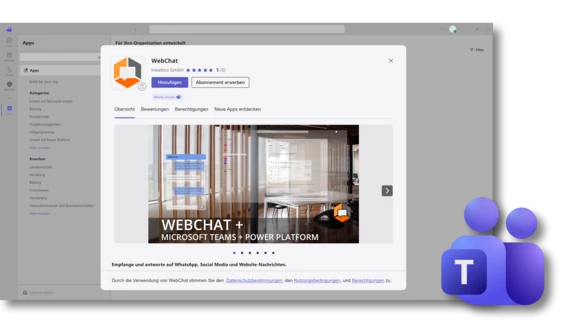
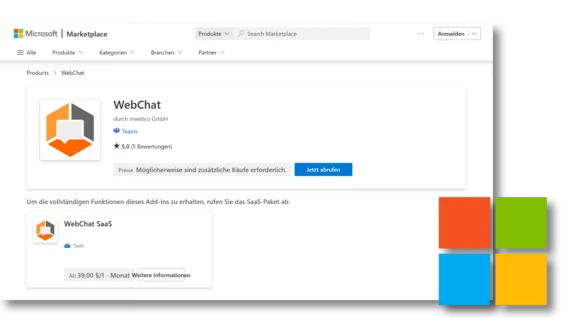
Ohne Subscription ausprobieren
WebChat zum Kanal hinzufügen - aktivieren
7 Tage mit bis zu 25 Kanälen (POC Lizenz) testen

Starte weitere Workflows direkt aus deinen AdaptiveCards
WebChat + KI


