Microsoft Power Platform
Home / Microsoft Power Platform
Power Platform, WebChat e Copilot
Richiesta in entrata, processo avviato.
WebChat diventa il chatbot di processo.Power Automate collega. Copilot è informato. WebChat accoglie sito web, Teams e altri canali di ingresso e avvia i passaggi successivi.
Canali di ingresso
Sito web, Teams e altri canali accolgono la richiesta.
Power Automate
Collega CRM, ticket e sistemi specialistici.
Foundry
Mette a disposizione gli strumenti: verificare, classificare, avviare il passo successivo.
Adaptive Card
La persona decide: verifica, hot lead, approvazione, escalation.
Teams e Copilot
La conversazione resta in Teams, Copilot conosce lo stato.
Il nucleo
WebChat non è solo una finestra.
Con i canali di ingresso diventa il chatbot di processo dell'azienda.
- 01Power Automate collega i sistemi.
- 02Foundry fornisce gli strumenti.
- 03Adaptive Cards portano in gioco la persona.
- 04Teams Ciò che viene deciso, verificato o inoltrato in escalation arriva in Teams. Copilot resta informato.
In breve
Quattro passaggi dal primo contatto al processo
Ingresso tramite WebChat
WebChat più canali di ingresso diventa il chatbot di processo dell'azienda.
Collegare con Power Automate
Power Automate collega sistemi, ticket e processi specialistici.
Decidere con Adaptive Card
Adaptive Cards per verifica, hot lead, approvazione ed escalation.
Copilot legge in parallelo
Ciò che arriva in Teams resta disponibile per Copilot.
Workflow con Adaptive Card
Dove deve decidere una persona, Power Automate inserisce una Adaptive Card
Verifica, hot lead, approvazione ed escalation arrivano direttamente nel thread di Teams.
Verifica
Hot lead
Approvazione
Escalation
Rappresentazione a titolo di esempio delle Adaptive Card.
Processi in azienda
Ogni processo può essere integrato
Dal primo contatto al passaggio di consegne.
Primo contatto
La richiesta arriva tramite sito web, Teams o altri canali di ingresso.
Verificare
Prima verificare, poi fornire informazioni.
Classificare
Riconoscere segnale d'acquisto o richiesta, creare lead o ticket.
Decidere
Approvare o inoltrare in escalation tramite Adaptive Card.
Passare la mano
Il team subentra in Teams, Copilot conosce lo stato.
Connettori
Power Platform offre oltre 1.000 connettori
Un connettore collega Power Automate a sistemi e servizi già in uso nella sua azienda. Per il collegamento di norma bastano selezione e accesso.
Esempi
Connettori in uso: esempi dalla chat con i clienti
Una selezione di sistemi collegabili e il loro vantaggio nella chat con i clienti.
FunzioneLegge e crea clienti, contatti e lead.
Caso d'usoUn interessato indica la dimensione del team e la data di avvio, il lead viene creato nel CRM e le vendite vengono informate.
FunzioneRecupera contatti, lead e opportunità.
Caso d'usoUn cliente esistente scrive, i suoi dati compaiono come Adaptive Card nel thread.
FunzioneLegge e aggiorna contatti e deal.
Caso d'usoUna nuova richiesta viene creata automaticamente come contatto.
FunzioneCrea e aggiorna deal.
Caso d'usoDa una richiesta di prezzo nasce direttamente un deal nella pipeline.
FunzioneLegge e crea lead.
Caso d'usoI dati di contatto dalla chat arrivano nel CRM senza doverli digitare.
FunzioneLegge e aggiorna i dati dei clienti.
Caso d'usoIl team vede subito, mentre risponde, chi sta scrivendo.
FunzioneCrea contatti e progetti.
Caso d'usoUna richiesta di progetto viene registrata direttamente come opportunità.
FunzioneLegge e crea contatti.
Caso d'usoI nuovi interessati vengono registrati e assegnati automaticamente.
FunzioneCrea e aggiorna ticket.
Caso d'usoUna richiesta di manutenzione diventa un ticket con l'intera cronologia della chat.
FunzioneCrea ticket e legge lo stato.
Caso d'uso«A che punto siamo?» Lo stato compare direttamente nella chat.
FunzioneCrea richieste IT.
Caso d'usoUn collaboratore segnala un problema, il team IT lo riceve subito.
FunzioneLegge e crea pratiche.
Caso d'usoUna richiesta di assistenza arriva nell'area giusta, senza inoltro manuale.
FunzioneCrea issue.
Caso d'usoUn cliente desidera una modifica, il team di sviluppo riceve l'issue.
FunzioneCrea work item.
Caso d'usoUna richiesta di funzionalità dalla chat arriva direttamente nel backlog.
FunzioneCrea e legge casi.
Caso d'usoIl servizio clienti vede i casi aperti del cliente direttamente nel thread.
FunzioneMostra gli appuntamenti liberi e prenota.
Caso d'usoIl cliente sceglie nella chat un appuntamento di consulenza e riceve la conferma.
FunzioneLegge il calendario e invia inviti.
Caso d'usoUna richiesta di richiamata finisce nel calendario della persona competente.
FunzioneCondivide link di prenotazione e segnala le prenotazioni.
Caso d'usoDopo la prenotazione compare una notifica in Teams.
FunzioneLegge e crea appuntamenti.
Caso d'usoAnche i team con Google Calendar possono fissare appuntamenti direttamente dalla chat.
FunzionePrenota e sposta appuntamenti.
Caso d'usoUn cliente sposta da solo il proprio appuntamento nella chat.
FunzioneLegge ordini e stato di consegna.
Caso d'uso«Dov'è il mio ordine?» Lo stato compare come Adaptive Card.
FunzioneLegge articoli, prezzi e giacenze.
Caso d'usoUn rivenditore chiede la disponibilità, il team vede la giacenza nel thread.
FunzioneLegge ordini e fatture.
Caso d'usoUn cliente chiede una fattura, il team ce l'ha subito a portata di mano.
FunzioneLegge ordini e prodotti.
Caso d'usoUna cliente chiede della spedizione e riceve l'informazione nella chat.
FunzioneLegge ordini e clienti.
Caso d'usoI dati dell'ordine compaiono direttamente nel thread mentre si risponde.
FunzioneLegge database propri.
Caso d'usoAnche i dati dei sistemi propri possono essere interrogati nella chat.
FunzioneInserisce contatti negli elenchi.
Caso d'usoUn cliente desidera la newsletter, l'iscrizione avviene con double opt-in.
FunzioneGestisce contatti e campagne.
Caso d'usoUna richiesta da una campagna finisce nel segmento adatto.
FunzioneCrea contatti e avvia automazioni.
Caso d'usoDopo la chat parte automaticamente il percorso di follow-up adatto.
FunzioneIntegra i profili dei clienti.
Caso d'usoGli interessi emersi dalla chat confluiscono nel profilo per la prossima campagna.
FunzioneCrea lead e li valuta.
Caso d'usoI lead dalla chat vanno direttamente al lead scoring.
FunzioneRegistra gli iscritti.
Caso d'usoUn'iscrizione nella chat arriva direttamente nell'elenco giusto.
FunzioneGestisce elenchi di contatti.
Caso d'usoGli interessati a un evento vengono aggiunti automaticamente all'elenco degli inviti.
FunzioneCrea candidature.
Caso d'usoUna candidata chiede di una posizione, i suoi dati arrivano in Personio come candidatura.
FunzioneLegge le posizioni aperte.
Caso d'uso«Cerca nelle vendite?» Le posizioni attuali compaiono nella chat.
FunzioneLegge lo stato della candidatura.
Caso d'usoUn candidato chiede lo stato e riceve una risposta aggiornata.
FunzioneLegge i dati di collaboratori e candidati.
Caso d'usoAlle domande sull'onboarding la chat risponde con le informazioni giuste.
FunzioneLegge documenti ed elenchi.
Caso d'usoUn cliente chiede una scheda tecnica, il PDF arriva direttamente nella chat.
FunzioneSalva e condivide file.
Caso d'usoI file dalla chat vengono archiviati automaticamente nella cartella giusta.
FunzioneScrive e legge tabelle.
Caso d'usoOgni richiesta viene registrata automaticamente in un elenco.
FunzioneCrea documenti da modelli.
Caso d'usoDai dati della chat nasce automaticamente un'offerta precompilata.
FunzioneCrea attività.
Caso d'usoDa una richiesta nasce un'attività per il team competente.
FunzioneAvvia approvazioni.
Caso d'usoUna richiesta speciale va in approvazione, la risposta torna nella chat.
FunzioneLegge le risposte dei moduli.
Caso d'usoI dati di un modulo sono già disponibili nella chat.
FunzioneInvia documenti per la firma.
Caso d'usoIl cliente accetta, il contratto arriva per la firma digitale.
FunzioneInvia documenti per la firma.
Caso d'usoLe conferme d'ordine vengono firmate direttamente dalla chat.
FunzioneSalvano e condividono file.
Caso d'usoAnche al di fuori di Microsoft 365 i file finiscono nel posto giusto.
Questa è una selezione. Quali connettori esistono lo mostra Microsoft nella directory dei connettori. Alcuni sono connettori Premium e presuppongono una licenza Power Automate adeguata.
Ciò che arriva in Teams resta disponibile per Copilot
Riassumere, fare follow-up, passare la mano, senza copiare la chat. Ciò che Copilot può utilizzare dipende da integrazione e autorizzazioni.
Richiesta di prezzo per circa 30 canali, passata come hot lead alle vendite, presa in carico confermata.
Quanti colleghi e colleghe devono chattare?
Passaggio a @Sales preparato con la cronologia della conversazione.
Passi successivi
Come prosegue il suo percorso
Dai moduli ai canali di ingresso aggiuntivi fino all'avvio.
Moduli


Canali di ingresso




Da sapere
Domande su Power Platform
Che cos'è un chatbot di processo?
WebChat accoglie le richieste tramite i canali di ingresso e con Power Automate avvia i passaggi successivi. Le decisioni avvengono tramite Adaptive Card in Teams.
A che cosa serve Foundry?
Foundry fornisce gli strumenti con cui il bot verifica, classifica e avvia il passo successivo.
Deve sempre decidere una persona?
Solo dove deve decidere una persona. In tal caso Power Automate inserisce una Adaptive Card, ad esempio per verifica, hot lead, approvazione o escalation.
Quali sistemi si possono collegare?
Quelli che l'azienda già utilizza: oltre 1.000 connettori collegano CRM, ticket e sistemi specialistici. Alcuni sono connettori Premium e presuppongono una licenza Power Automate adeguata.
WebChat gestisce l'IA?
No. L'agente appartiene all'azienda e funziona nel suo ambiente Microsoft.
Una persona può subentrare?
Sì, in qualsiasi momento. Il chatbot può essere disattivato per ogni conversazione.
Richiesta in entrata, processo avviato.
WebChat diventa il chatbot di processo. Power Automate collega. Copilot è informato.

AdaptiveCard
Supporta i tuoi team con le informazioni provenienti dai tuoi sistemi.


Nella scheda Power Platform, inserire una parola chiave che deve attivare un flusso di lavoro per questo canale.

Creare un flusso in Power Automate che reagisca a un'intenzione di parola chiave.

Supportate il vostro team con flussi di lavoro che semplificano il vostro lavoro.

Prova senza abbonamento
Aggiungi WebChat al canale - attiva
Prova per 7 giorni con un massimo di 25 canali (licenza POC)
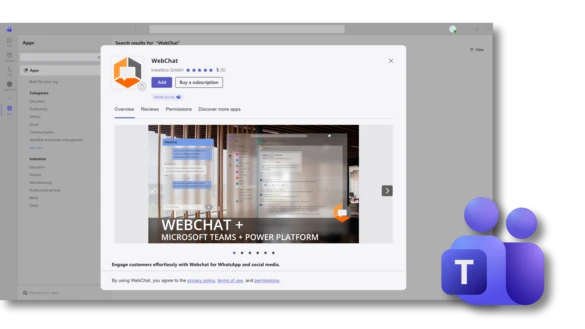
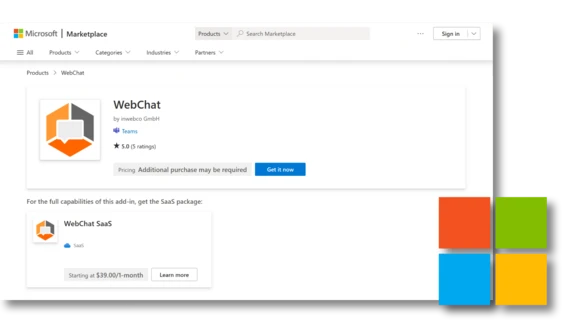

Avvia altri flussi di lavoro direttamente dalle tue AdaptiveCards
WebChat + AI


