Microsoft Power Platform
Página inicial / Microsoft Power Platform
Power Platform, WebChat e Copilot
Pedido entra, processo arranca.
O WebChat transforma-se em chatbot de processos.O Power Automate liga. O Copilot está informado. O WebChat acolhe o website, o Teams e outros canais de entrada e desencadeia os passos seguintes.
Canais de entrada
O website, o Teams e outros canais acolhem o pedido.
Power Automate
Liga CRM, tickets e sistemas especializados.
Foundry
Disponibiliza as ferramentas: verificar, classificar, desencadear o passo seguinte.
Adaptive Card
A pessoa decide: verificação, hot lead, aprovação, escalada.
Teams e Copilot
A conversa permanece no Teams, o Copilot conhece o ponto da situação.
O essencial
O WebChat não é apenas uma janela.
Com os canais de entrada, torna-se o chatbot de processos da empresa.
- 01Power Automate liga os sistemas.
- 02Foundry fornece as ferramentas.
- 03Adaptive Cards trazem a pessoa para o jogo.
- 04Teams O que é decidido, verificado ou escalado chega ao Teams. O Copilot permanece informado.
Em resumo
Quatro passos do primeiro contacto ao processo
Entrada através do WebChat
O WebChat mais os canais de entrada torna-se o chatbot de processos da empresa.
Ligar com o Power Automate
O Power Automate liga sistemas, tickets e processos especializados.
Decidir por Adaptive Card
Adaptive Cards para verificação, hot lead, aprovação e escalada.
O Copilot acompanha
O que chega ao Teams permanece disponível para o Copilot.
Fluxos de trabalho com Adaptive Cards
Onde uma pessoa tem de decidir, o Power Automate insere um Adaptive Card
Verificação, hot lead, aprovação e escalada chegam diretamente ao thread do Teams.
Verificação
Hot lead
Aprovação
Escalada
Representação ilustrativa dos Adaptive Cards.
Processos na empresa
Todos os processos podem ser integrados
Do primeiro contacto à transferência.
Primeiro contacto
O pedido chega através do website, do Teams ou de outros canais de entrada.
Verificar
Primeiro verificar, depois informar.
Classificar
Reconhecer o sinal de compra ou o assunto, criar lead ou ticket.
Decidir
Aprovar ou escalar por Adaptive Card.
Transferir
A equipa assume no Teams, o Copilot conhece o ponto da situação.
Conectores
A Power Platform traz mais de 1.000 conectores
Um conector liga o Power Automate a sistemas e serviços que já estão em utilização na sua empresa. Para a ligação, em regra bastam a seleção e o início de sessão.
Exemplos
Conectores em utilização: exemplos do chat com clientes
Uma seleção de sistemas que podem ser ligados e o seu benefício no chat com clientes.
FunçãoLê e cria clientes, contactos e leads.
Caso de utilizaçãoUm interessado indica o tamanho da equipa e a data de início, o lead é criado no CRM e a equipa de vendas é informada.
FunçãoObtém contactos, leads e oportunidades.
Caso de utilizaçãoUm cliente existente escreve, os seus dados aparecem como Adaptive Card no thread.
FunçãoLê e atualiza contactos e negócios.
Caso de utilizaçãoUm novo pedido é automaticamente criado como contacto.
FunçãoCria e atualiza negócios.
Caso de utilizaçãoDe um pedido de preço nasce diretamente um negócio no pipeline.
FunçãoLê e cria leads.
Caso de utilizaçãoOs dados de contacto do chat chegam ao CRM sem os escrever de novo.
FunçãoLê e atualiza dados de clientes.
Caso de utilizaçãoAo responder, a equipa vê de imediato quem escreve.
FunçãoCria contactos e projetos.
Caso de utilizaçãoUm pedido de projeto é registado diretamente como oportunidade.
FunçãoLê e cria contactos.
Caso de utilizaçãoNovos interessados são registados e atribuídos automaticamente.
FunçãoCria e atualiza tickets.
Caso de utilizaçãoUm pedido de manutenção torna-se um ticket com o histórico completo do chat.
FunçãoCria tickets e lê o estado.
Caso de utilização«Qual é o ponto da situação?» O estado aparece diretamente no chat.
FunçãoCria pedidos de TI.
Caso de utilizaçãoUm colaborador comunica um assunto, a equipa de TI recebe-o de imediato.
FunçãoLê e cria processos.
Caso de utilizaçãoUm pedido de serviço chega à área certa, sem reencaminhamento manual.
FunçãoCria processos.
Caso de utilizaçãoUm cliente pede uma adaptação, a equipa de desenvolvimento recebe o processo.
FunçãoCria work items.
Caso de utilizaçãoUm pedido de funcionalidade vindo do chat chega diretamente ao backlog.
FunçãoCria e lê casos.
Caso de utilizaçãoO serviço de apoio ao cliente vê os casos em aberto do cliente diretamente no thread.
FunçãoMostra horários livres e reserva.
Caso de utilizaçãoO cliente escolhe no chat uma marcação de aconselhamento e recebe a confirmação.
FunçãoLê calendários e envia convites.
Caso de utilizaçãoUm pedido de chamada chega ao calendário da pessoa responsável.
FunçãoPartilha ligações de reserva e comunica reservas.
Caso de utilizaçãoApós a reserva, aparece um aviso no Teams.
FunçãoLê e cria marcações.
Caso de utilizaçãoTambém equipas com Google Calendar podem atribuir marcações diretamente a partir do chat.
FunçãoReserva e reagenda marcações.
Caso de utilizaçãoUm cliente reagenda a sua marcação por si próprio no chat.
FunçãoLê encomendas e estado de entrega.
Caso de utilização«Onde está a minha encomenda?» O estado aparece como Adaptive Card.
FunçãoLê artigos, preços e existências.
Caso de utilizaçãoUm revendedor pergunta pela disponibilidade, a equipa vê as existências no thread.
FunçãoLê encomendas e faturas.
Caso de utilizaçãoUm cliente pergunta por uma fatura, a equipa tem-na de imediato à mão.
FunçãoLê encomendas e produtos.
Caso de utilizaçãoUma cliente pergunta pelo envio e recebe a informação no chat.
FunçãoLê encomendas e clientes.
Caso de utilizaçãoOs dados da encomenda aparecem diretamente no thread ao responder.
FunçãoLê bases de dados próprias.
Caso de utilizaçãoTambém os dados de sistemas próprios podem ser consultados no chat.
FunçãoInscreve contactos em listas.
Caso de utilizaçãoUm cliente quer a newsletter, a inscrição decorre com double opt-in.
FunçãoGere contactos e campanhas.
Caso de utilizaçãoUm pedido vindo de uma campanha chega ao segmento adequado.
FunçãoCria contactos e inicia automatizações.
Caso de utilizaçãoApós o chat, inicia-se automaticamente a sequência de follow-up adequada.
FunçãoComplementa perfis de clientes.
Caso de utilizaçãoOs interesses do chat fluem para o perfil para a próxima campanha.
FunçãoCria leads e avalia-os.
Caso de utilizaçãoOs leads do chat vão diretamente para o lead scoring.
FunçãoRegista subscritores.
Caso de utilizaçãoUma inscrição no chat chega diretamente à lista certa.
FunçãoGere listas de contactos.
Caso de utilizaçãoOs interessados em eventos são automaticamente adicionados à lista de convites.
FunçãoCria candidaturas.
Caso de utilizaçãoUma candidata pergunta por uma vaga, os seus dados chegam ao Personio como candidatura.
FunçãoLê vagas em aberto.
Caso de utilização«Procura na área comercial?» As vagas atuais aparecem no chat.
FunçãoLê o estado da candidatura.
Caso de utilizaçãoUm candidato pergunta pelo ponto da situação e recebe uma resposta atualizada.
FunçãoLê dados de colaboradores e candidatos.
Caso de utilizaçãoO chat responde a perguntas sobre o onboarding com as informações corretas.
FunçãoLê documentos e listas.
Caso de utilizaçãoUm cliente pergunta por uma ficha técnica, o PDF chega diretamente ao chat.
FunçãoGuarda e partilha ficheiros.
Caso de utilizaçãoOs ficheiros do chat são automaticamente guardados na pasta certa.
FunçãoEscreve e lê tabelas.
Caso de utilizaçãoCada pedido é registado automaticamente numa lista.
FunçãoCria documentos a partir de modelos.
Caso de utilizaçãoDos dados do chat nasce automaticamente uma proposta pré-preenchida.
FunçãoCria tarefas.
Caso de utilizaçãoDe um pedido nasce uma tarefa para a equipa responsável.
FunçãoInicia aprovações.
Caso de utilizaçãoUm pedido especial segue para aprovação, a resposta volta ao chat.
FunçãoLê respostas de formulários.
Caso de utilizaçãoOs dados de um formulário já estão disponíveis no chat.
FunçãoEnvia documentos para assinatura.
Caso de utilizaçãoO cliente aceita, o contrato segue para assinatura digital.
FunçãoEnvia documentos para assinatura.
Caso de utilizaçãoAs confirmações de encomenda são assinadas diretamente a partir do chat.
FunçãoGuardam e partilham ficheiros.
Caso de utilizaçãoTambém fora do Microsoft 365, os ficheiros ficam no local certo.
Esta é uma seleção. Os conectores existentes são apresentados pela Microsoft no diretório de conectores. Alguns deles são conectores premium e exigem uma licença Power Automate adequada.
O que chega ao Teams permanece disponível para o Copilot
Resumir, dar seguimento, transferir, sem copiar o chat. O que o Copilot pode utilizar depende da integração e das permissões.
Pedido de preço para cerca de 30 canais, transferido como hot lead para as vendas, aceitação confirmada.
Quantos colegas devem participar no chat?
Transferência para @Vendas preparada com o histórico da conversa.
Próximos passos
Como prossegue o seu percurso
Dos módulos, passando por mais canais de entrada, até ao arranque.
Módulos


Canais de entrada




Bom saber
Perguntas sobre a Power Platform
O que é um chatbot de processos?
O WebChat acolhe pedidos através dos canais de entrada e, com o Power Automate, desencadeia os passos seguintes. As decisões são tomadas por Adaptive Card no Teams.
Para que é necessário o Foundry?
O Foundry fornece as ferramentas com que o bot verifica, classifica e desencadeia o passo seguinte.
Tem de decidir sempre uma pessoa?
Apenas onde uma pessoa tem de decidir. Nesse caso, o Power Automate insere um Adaptive Card, por exemplo para verificação, hot lead, aprovação ou escalada.
Que sistemas podem ser ligados?
O que a empresa já utiliza: mais de 1.000 conectores ligam CRM, tickets e sistemas especializados. Alguns deles são conectores premium e exigem uma licença Power Automate adequada.
O WebChat opera a IA?
Não. O agente pertence à empresa e funciona no seu próprio ambiente Microsoft.
Uma pessoa pode assumir a conversa?
Sim, a qualquer momento. O chatbot pode ser desativado por conversa.
Pedido entra, processo arranca.
O WebChat transforma-se em chatbot de processos. O Power Automate liga. O Copilot está informado.

AdaptiveCard
Apoie as suas equipas com informações provenientes dos seus sistemas.


No separador Power Platform, introduza uma palavra-chave que deve acionar um fluxo de trabalho para este canal.

Crie um fluxo no Power Automate que reaja a uma intenção de palavra-chave.

Apoie a sua equipa com fluxos de trabalho que simplificam o seu trabalho.

Experimentar sem subscrição
Adicionar WebChat ao canal - ativar
Teste durante 7 dias com um máximo de 25 canais (licença POC)
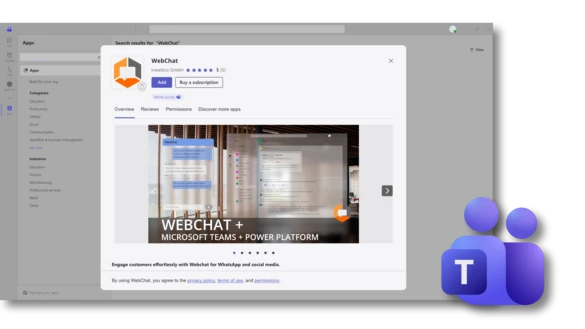
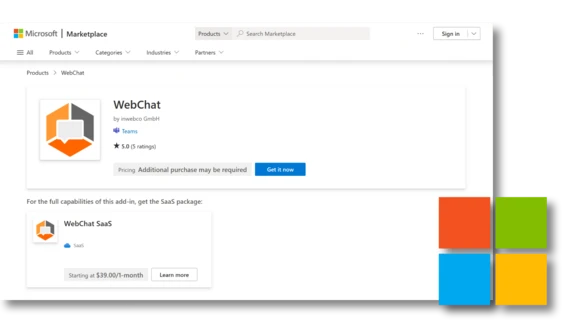

Inicie outros fluxos de trabalho diretamente a partir das suas AdaptiveCards
WebChat + AI


