Application tierce
Instructions pour l'approbation du WebChat dans Microsoft Teams par l'administrateur informatique
Si le message "Demander l'approbation" apparaît et que vous devez demander à votre administrateur informatique d'approuver l'application, suivez ces étapes :
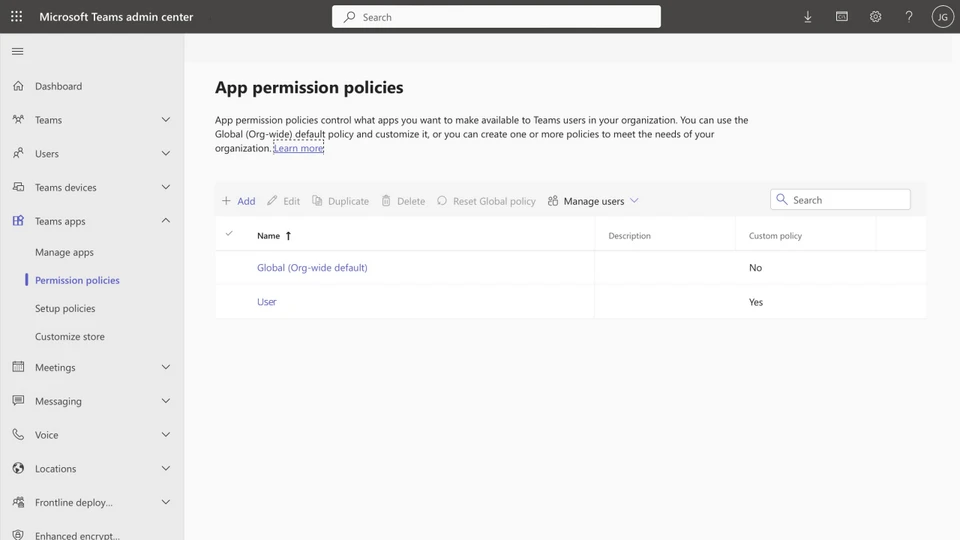
Étape 1 : Accès à Microsoft Teams Admin Center
Ouvrez votre navigateur web et naviguez vers Microsoft Teams Admin Center.
Connectez-vous avec les droits d'administrateur de votre compte Microsoft Teams.
Connectez-vous avec les droits d'administrateur de votre compte Microsoft Teams.

Étape 2 : Configuration des politiques d'autorisation
Dans Microsoft Teams Admin Center, allez dans la section "Politiques d'autorisation".
Sélectionnez l'option "Stratégies d'autorisation".
Sous l'option "Applications tierces", sélectionnez "Autoriser certaines applications et bloquer toutes les autres".
Sélectionnez l'option "Stratégies d'autorisation".
Sous l'option "Applications tierces", sélectionnez "Autoriser certaines applications et bloquer toutes les autres".

Étape 3 : Autoriser le WebChat
Sur le côté droit, vous trouverez un menu appelé "Ajouter des applications tierces". Cliquez dessus.
Recherchez le WebChat et sélectionnez-le dans la liste.
Cliquez sur "Autoriser", puis sur "Enregistrer" pour appliquer les modifications.
Recherchez le WebChat et sélectionnez-le dans la liste.
Cliquez sur "Autoriser", puis sur "Enregistrer" pour appliquer les modifications.