App di terze parti
Istruzioni per l'approvazione di WebChat in Microsoft Teams da parte dell'amministratore IT
Se viene visualizzato il messaggio "Richiedi approvazione" e dovete chiedere all'amministratore IT di approvare l'applicazione, seguite questi passaggi:
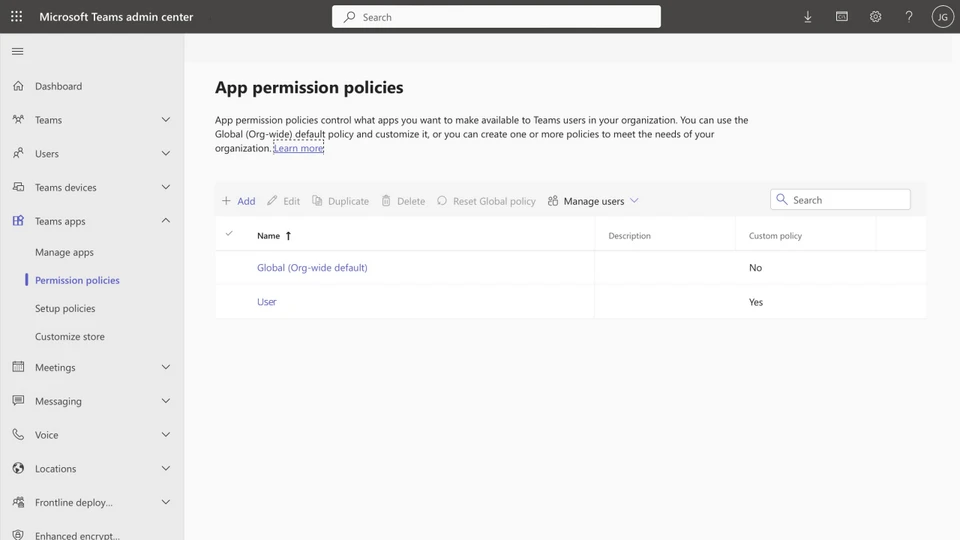
Passo 1: accesso al centro amministrativo di Microsoft Teams
Aprire il browser Web e accedere al Centro amministrativo di Microsoft Teams.
Accedere con le autorizzazioni di amministratore per l'account Microsoft Teams.
Accedere con le autorizzazioni di amministratore per l'account Microsoft Teams.

Fase 2: Configurazione delle linee guida per l'autorizzazione
Nel Microsoft Teams Admin Center, accedere alla sezione "Criteri di autorizzazione".
Selezionare l'opzione "Criteri di autorizzazione".
In "App di terze parti", selezionare "Consenti determinate app e blocca tutte le altre".
Selezionare l'opzione "Criteri di autorizzazione".
In "App di terze parti", selezionare "Consenti determinate app e blocca tutte le altre".

Fase 3: autorizzazione alla WebChat
Sul lato destro, troverete un menu chiamato "Aggiungi app di terze parti". Fate clic su di esso.
Cercate WebChat e selezionatela dall'elenco.
Fate clic su "Consenti" e poi su "Salva" per applicare le modifiche.
Cercate WebChat e selezionatela dall'elenco.
Fate clic su "Consenti" e poi su "Salva" per applicare le modifiche.