Drittanbieter-App
Anleitung zur Zulassung des WebChats in Microsoft Teams durch den IT-Administrator
Wenn die Meldung "Genehmigung anfordern" erscheint und Sie Ihren IT-Administrator bitten müssen, die App zuzulassen, folgen Sie diesen Schritten:
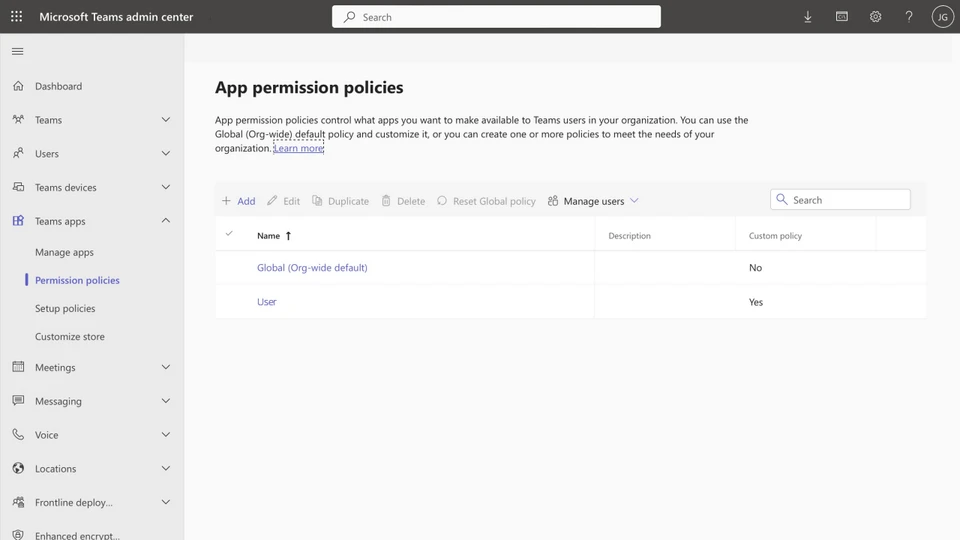
Schritt 1: Zugang zum Microsoft Teams Admin Center
Öffnen Sie Ihren Webbrowser und navigieren Sie zum Microsoft Teams Admin Center.
Melden Sie sich mit den Administratorberechtigungen für Ihr Microsoft Teams-Konto an.
Melden Sie sich mit den Administratorberechtigungen für Ihr Microsoft Teams-Konto an.

Schritt 2: Konfiguration der Berechtigungsrichtlinien
Im Microsoft Teams Admin Center gehen Sie zum Abschnitt "Berechtigungsrichtlinien".
Wählen Sie die Option "Berechtigungsrichtlinien" aus.
Unter dem Punkt "Drittanbieter-Apps" wählen Sie "Bestimmte Apps zulassen und alle anderen blockieren".
Wählen Sie die Option "Berechtigungsrichtlinien" aus.
Unter dem Punkt "Drittanbieter-Apps" wählen Sie "Bestimmte Apps zulassen und alle anderen blockieren".

Schritt 3: Zulassen des WebChats
Auf der rechten Seite finden Sie ein Menü namens "Drittanbieter-Apps hinzufügen". Klicken Sie darauf.
Suchen Sie nach dem WebChat und wählen Sie ihn aus der Liste aus.
Klicken Sie auf "Zulassen" und dann auf "Speichern", um die Änderungen zu übernehmen.
Suchen Sie nach dem WebChat und wählen Sie ihn aus der Liste aus.
Klicken Sie auf "Zulassen" und dann auf "Speichern", um die Änderungen zu übernehmen.