App van derden
Instructies voor goedkeuring van WebChat in Microsoft Teams door de IT-beheerder
Als het bericht "Goedkeuring vragen" verschijnt en je je IT-beheerder moet vragen om de app goed te keuren, volg dan deze stappen:
Stap 1: Toegang tot het Microsoft Teams Beheercentrum
Open je webbrowser en navigeer naar het Microsoft Teams Beheercentrum.
Log in met de beheerdersrechten voor je Microsoft Teams-account.
Log in met de beheerdersrechten voor je Microsoft Teams-account.

Stap 2: Configuratie van de autorisatierichtlijnen
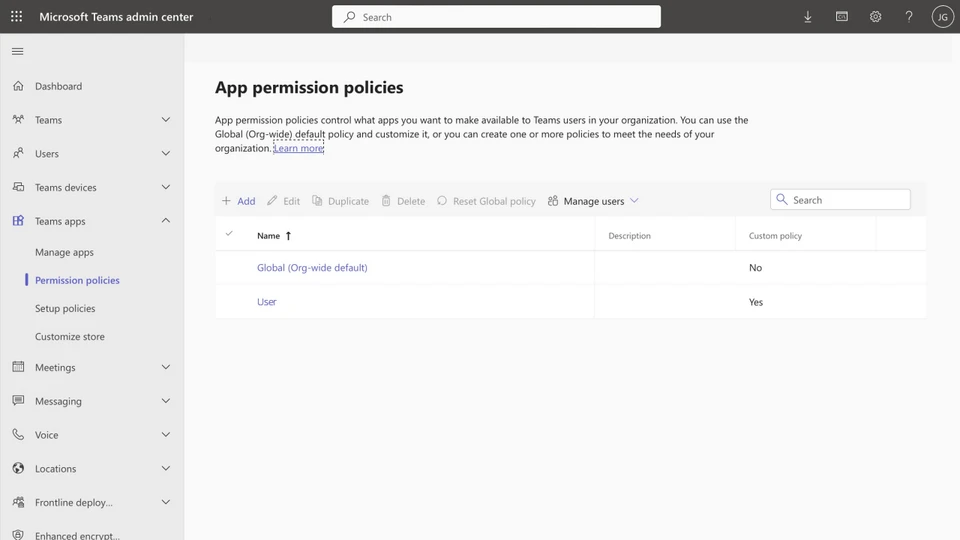
Ga in het Microsoft Teams Beheercentrum naar de sectie "Machtigingsbeleid".
Selecteer de optie "Machtigingsbeleid".
Selecteer onder "Apps van derden" de optie "Bepaalde apps toestaan en alle andere blokkeren".
Selecteer de optie "Machtigingsbeleid".
Selecteer onder "Apps van derden" de optie "Bepaalde apps toestaan en alle andere blokkeren".

Stap 3: WebChat toestaan
Aan de rechterkant vind je een menu met de naam "Apps van derden toevoegen". Klik erop.
Zoek naar WebChat en selecteer het in de lijst.
Klik op "Toestaan" en vervolgens op "Opslaan" om de wijzigingen toe te passen.
Zoek naar WebChat en selecteer het in de lijst.
Klik op "Toestaan" en vervolgens op "Opslaan" om de wijzigingen toe te passen.