Aplicación de terceros
Instrucciones para la aprobación de WebChat en Microsoft Teams por parte del administrador de TI
Si aparece el mensaje "Solicitar aprobación" y necesitas pedir al administrador de TI que apruebe la aplicación, sigue estos pasos:
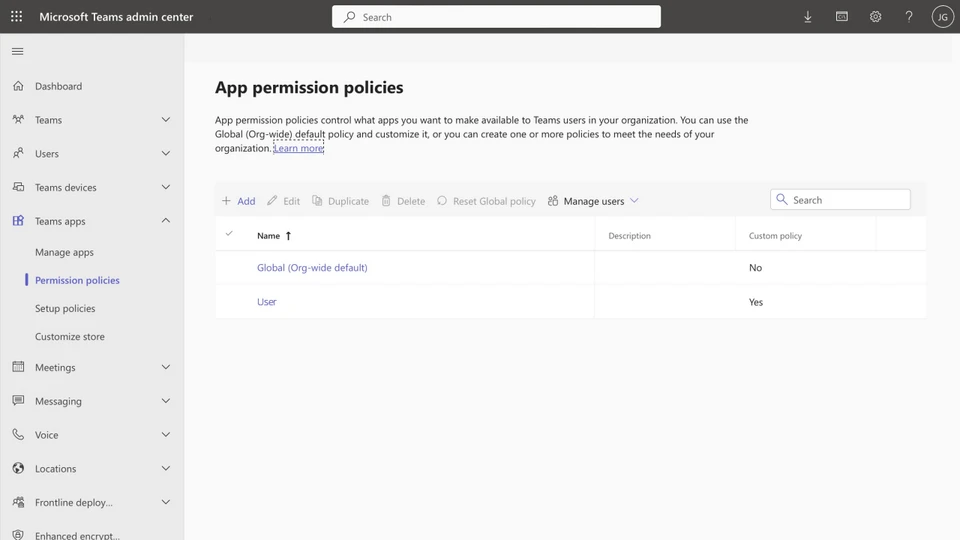
Paso 1: Acceso al Centro de administración de Microsoft Teams
Abra el navegador web y vaya al Centro de administración de Microsoft Teams.
Inicie sesión con los permisos de administrador de su cuenta de Microsoft Teams.
Inicie sesión con los permisos de administrador de su cuenta de Microsoft Teams.

Paso 2: Configuración de las directrices de autorización
En el Centro de administración de Microsoft Teams, vaya a la sección "Políticas de autorización".
Seleccione la opción "Políticas de autorización".
En "Aplicaciones de terceros", seleccione "Permitir determinadas aplicaciones y bloquear todas las demás".
Seleccione la opción "Políticas de autorización".
En "Aplicaciones de terceros", seleccione "Permitir determinadas aplicaciones y bloquear todas las demás".

Paso 3: Permitir el WebChat
En la parte derecha, encontrarás un menú llamado "Añadir aplicaciones de terceros". Haz clic en él.
Busca WebChat y selecciónala de la lista.
Haz clic en "Permitir" y luego en "Guardar" para aplicar los cambios.
Busca WebChat y selecciónala de la lista.
Haz clic en "Permitir" y luego en "Guardar" para aplicar los cambios.