Paso 1: Acceso al Centro de administración de Microsoft Teams
Abra el navegador web y vaya al Centro de administración de Microsoft Teams.
Inicie sesión con los permisos de administrador de su cuenta de Microsoft Teams.
Si aparece el mensaje "Solicitar aprobación" y necesitas pedir al administrador de TI que apruebe la aplicación, sigue estos pasos:
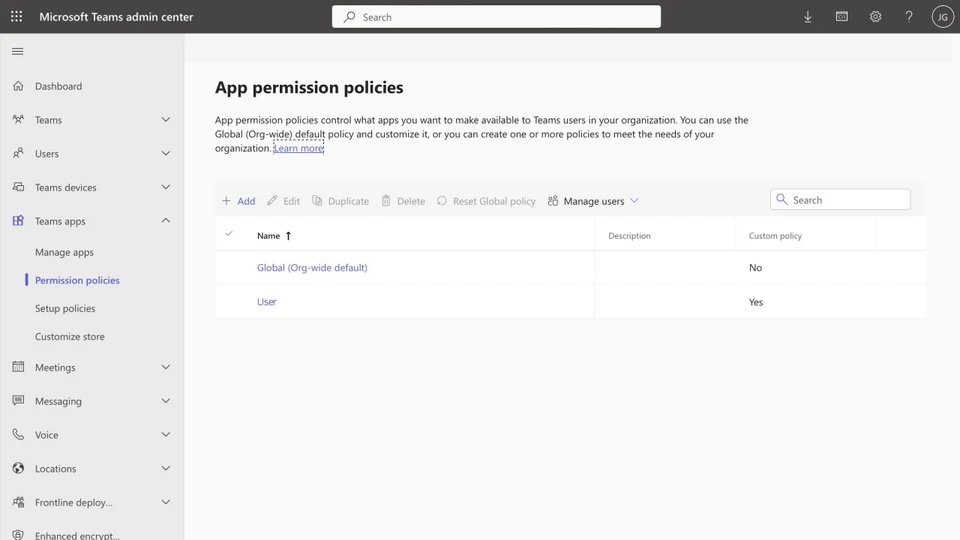
Abra el navegador web y vaya al Centro de administración de Microsoft Teams.
Inicie sesión con los permisos de administrador de su cuenta de Microsoft Teams.

En el Centro de administración de Microsoft Teams, vaya a la sección "Políticas de autorización".
Seleccione la opción "Políticas de autorización".
En "Aplicaciones de terceros", seleccione "Permitir determinadas aplicaciones y bloquear todas las demás".

En la parte derecha, encontrarás un menú llamado "Añadir aplicaciones de terceros". Haz clic en él.
Busca WebChat y selecciónala de la lista.
Haz clic en "Permitir" y luego en "Guardar" para aplicar los cambios.