Étape 1 : Accès à Microsoft Teams Admin Center
Ouvrez votre navigateur web et naviguez vers Microsoft Teams Admin Center.
Connectez-vous avec les droits d'administrateur de votre compte Microsoft Teams.
Si le message "Demander l'approbation" apparaît et que vous devez demander à votre administrateur informatique d'approuver l'application, suivez ces étapes :
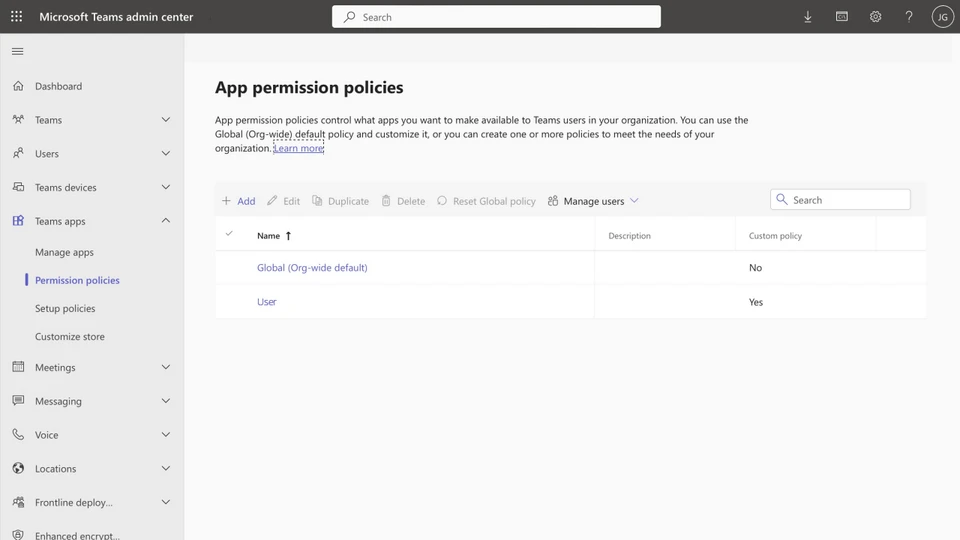
Ouvrez votre navigateur web et naviguez vers Microsoft Teams Admin Center.
Connectez-vous avec les droits d'administrateur de votre compte Microsoft Teams.

Dans Microsoft Teams Admin Center, allez dans la section "Politiques d'autorisation".
Sélectionnez l'option "Stratégies d'autorisation".
Sous l'option "Applications tierces", sélectionnez "Autoriser certaines applications et bloquer toutes les autres".

Sur le côté droit, vous trouverez un menu appelé "Ajouter des applications tierces". Cliquez dessus.
Recherchez le WebChat et sélectionnez-le dans la liste.
Cliquez sur "Autoriser", puis sur "Enregistrer" pour appliquer les modifications.