Passo 1: Acesso ao Centro de Administração do Microsoft Teams
Abra o navegador da Web e navegue até o Centro de Administração do Microsoft Teams.
Inicie sessão com as autorizações de administrador da sua conta Microsoft Teams.
Se aparecer a mensagem "Solicitar aprovação" e tiver de pedir ao seu administrador de TI para aprovar a aplicação, siga estes passos:
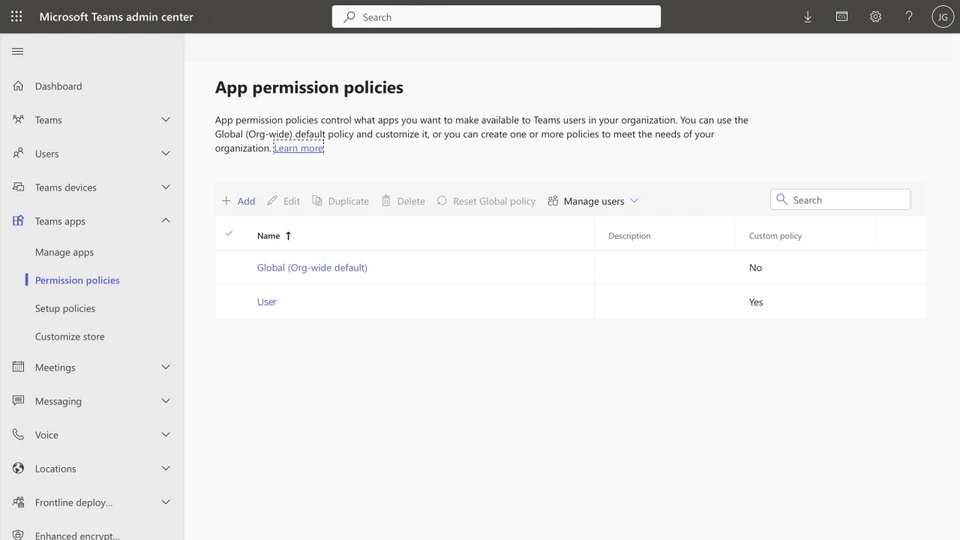
Abra o navegador da Web e navegue até o Centro de Administração do Microsoft Teams.
Inicie sessão com as autorizações de administrador da sua conta Microsoft Teams.

No Centro de Administração do Microsoft Teams, aceda à secção "Políticas de autorização".
Selecione a opção "Políticas de autorização".
Em "Aplicações de terceiros", selecione "Permitir determinadas aplicações e bloquear todas as outras".

No lado direito, encontrará um menu chamado "Adicionar aplicações de terceiros". Clique nele.
Procure o WebChat e selecione-o na lista.
Clique em "Permitir" e depois em "Guardar" para aplicar as alterações.