Installation

WebChat / Installation

1. installer dans Teams

Ajouter WebChat dans le Microsoft Teams Store, se connecter une fois brièvement - et c'est tout. Pas de frais, pas d'engagement.

2. essayer directement

Les chats de son propre site web arrivent immédiatement dans le canal Teams. On voit en direct comment cela fonctionne et si cela convient à son propre déroulement.

3. décider après 30 jours

Le test se termine automatiquement. Si cela plaît, il suffit de choisir un pack de licence - pas de prolongation automatique, pas de surprises.

1ère installation

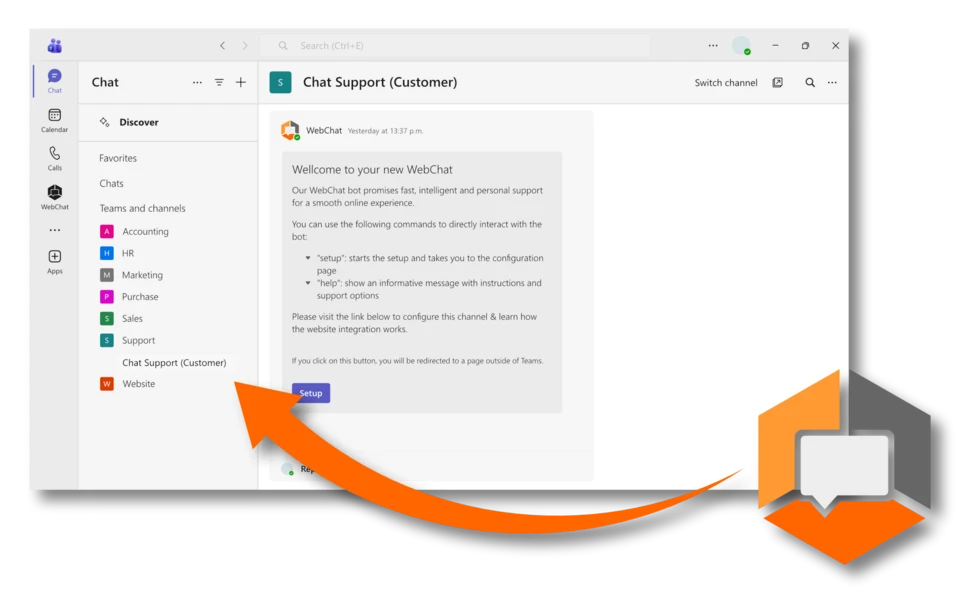
Vous pouvez installer le WebChat dans votre Microsoft Teams via les sources d'approvisionnement listées ci-dessus. Avec "ajouter à une équipe", vous décidez dans quel canal le WebChat doit être inséré. Dans ce canal, vous recevez et répondez aux demandes de chat entrantes.
2. configurer

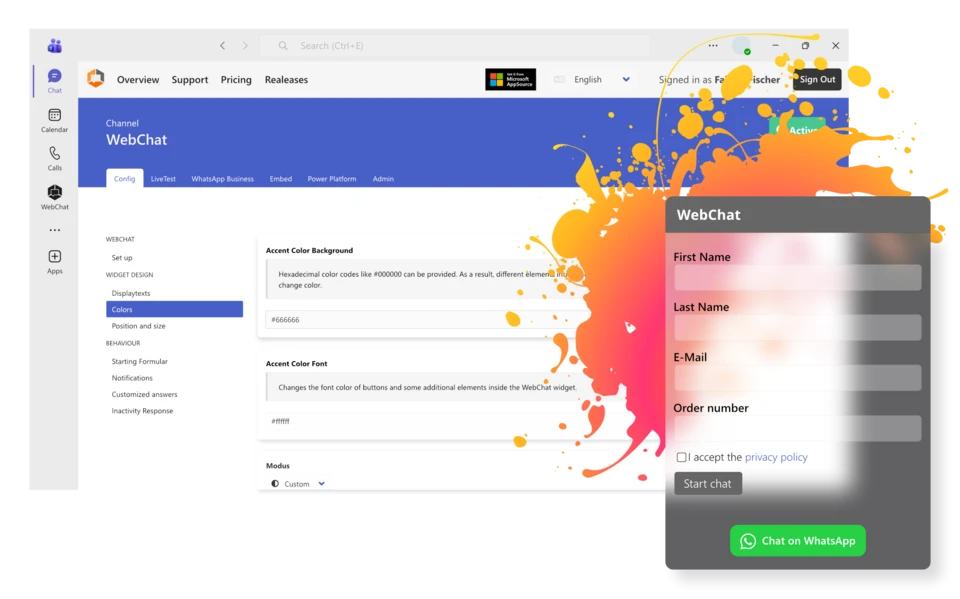
Adaptez dans le backend du WebChat les adaptations optiques nécessaires à votre entreprise et configurez le WebChat selon vos exigences. Vous avez à tout moment la possibilité de tester l'ensemble des fonctions dans la zone LiveTest.

3. intégrer

Il suffit de copier le script et de l'intégrer sur les pages web souhaitées. Il est bien sûr possible de créer des WebChats propres à plusieurs canaux et de placer ainsi par exemple des WebChats dépendant de l'URL avec différents canaux d'équipe enregistrés sur leurs pages Web. Il est ainsi possible de s'adresser à différents services directement depuis le site web.