Aplicação de terceiros
Instruções para aprovação do WebChat no Microsoft Teams pelo administrador de TI
Se aparecer a mensagem "Solicitar aprovação" e tiver de pedir ao seu administrador de TI para aprovar a aplicação, siga estes passos:
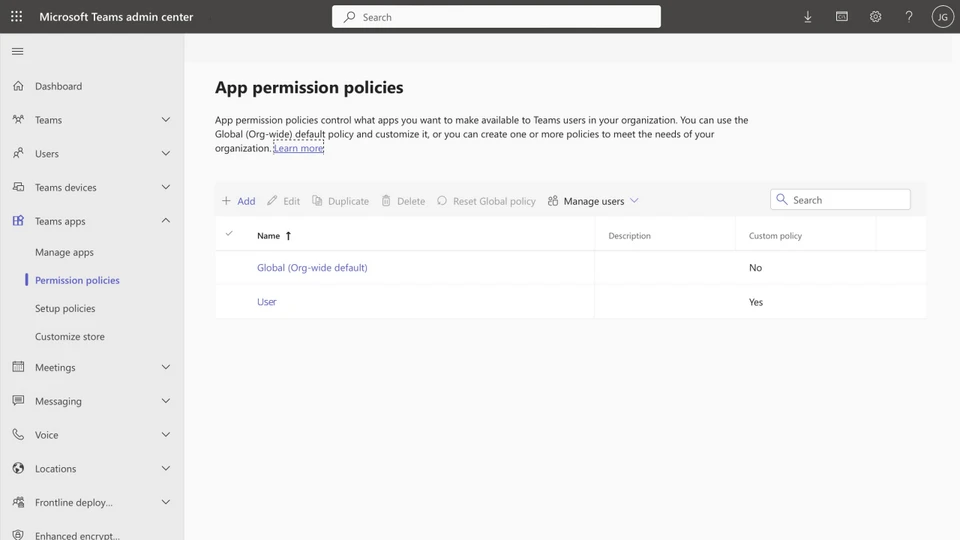
Passo 1: Acesso ao Centro de Administração do Microsoft Teams
Abra o navegador da Web e navegue até o Centro de Administração do Microsoft Teams.
Inicie sessão com as autorizações de administrador da sua conta Microsoft Teams.
Inicie sessão com as autorizações de administrador da sua conta Microsoft Teams.

Etapa 2: Configuração das diretrizes de autorização
No Centro de Administração do Microsoft Teams, aceda à secção "Políticas de autorização".
Selecione a opção "Políticas de autorização".
Em "Aplicações de terceiros", selecione "Permitir determinadas aplicações e bloquear todas as outras".
Selecione a opção "Políticas de autorização".
Em "Aplicações de terceiros", selecione "Permitir determinadas aplicações e bloquear todas as outras".

Etapa 3: Permitir o WebChat
No lado direito, encontrará um menu chamado "Adicionar aplicações de terceiros". Clique nele.
Procure o WebChat e selecione-o na lista.
Clique em "Permitir" e depois em "Guardar" para aplicar as alterações.
Procure o WebChat e selecione-o na lista.
Clique em "Permitir" e depois em "Guardar" para aplicar as alterações.